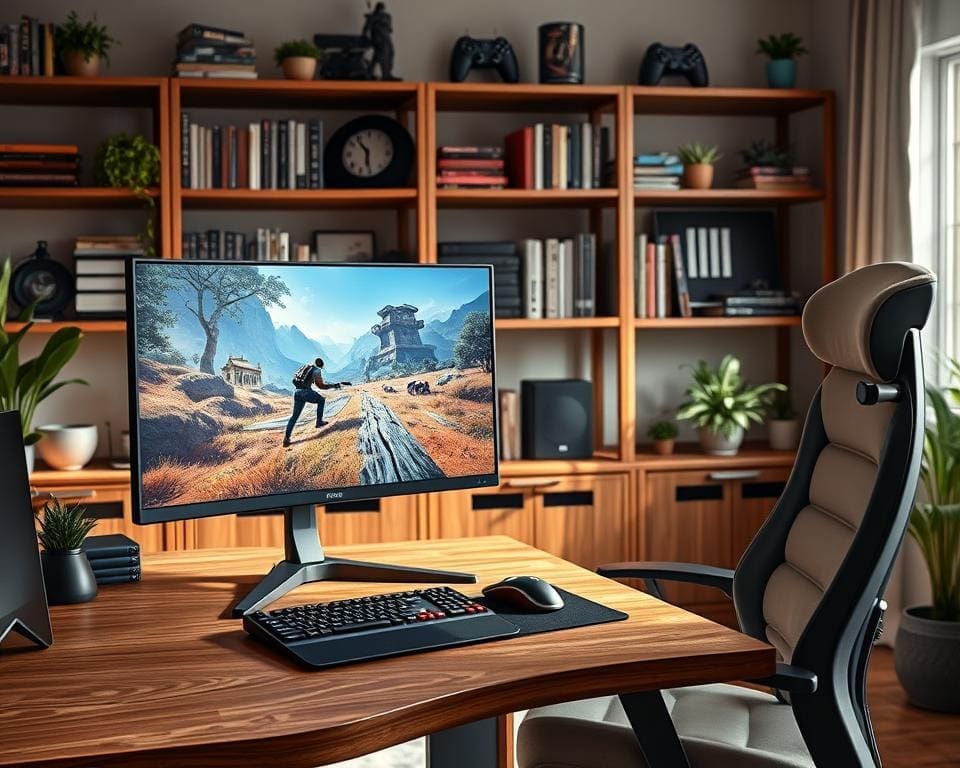
Du suchst einen Monitor, der sowohl im Homeoffice produktives Arbeiten ermöglicht als auch anspruchsvolle Spiele flüssig und farbtreu darstellt. Dieser Artikel hilft dir, den besten Monitor Homeoffice und Gaming für deine Bedürfnisse zu finden.
Die Zielgruppe reicht von Berufstätigen im Homeoffice über Content-Creator und Streamer bis zu Gelegenheitsspielern und Hardcore-Gamern, die ein Mixed-Use-Gerät benötigen. Dabei spielen Auflösung (Full HD, QHD, 4K Monitor Homeoffice), Paneltypen wie IPS, VA, TN oder OLED sowie Bildwiederholraten von 60–360 Hz und Reaktionszeiten eine große Rolle.
Ergonomie und Anschlüsse sind ebenso wichtig: Achte auf Höhenverstellbarkeit, Neigung, HDMI, DisplayPort und USB-C/PD. Adaptive Sync-Techniken wie FreeSync und G-Sync sowie Farbraumabdeckungen (sRGB, Adobe RGB, DCI-P3) bestimmen, wie gut Farben wiedergegeben werden.
Später im Text findest du Gaming-Monitor Empfehlungen und Modellvorschläge für Budget, Mittelklasse und Premium. Wir zeigen auch ultrawide Monitor Gaming-Optionen und 4K-Modelle, erklä-ren Vor- und Nachteile und geben klare Kaufkriterien.
Für Käufer in Deutschland sind Verfügbarkeit und Gewährleistung relevant: Händler wie MediaMarkt, Saturn, Alternate und Amazon.de führen viele Modelle, und die gesetzliche Gewährleistung beträgt in der Regel 24 Monate, ergänzt durch mögliche Herstellergarantien.
Wenn du vorab praktische Tipps suchst, lohnt sich ein Blick auf diesen Beitrag zur Homeoffice-Technik, der zeigt, wie du deinen Arbeitsplatz sinnvoll ergänzt: Homeoffice-Technik verbessern.
Im weiteren Verlauf des Artikels erklären wir die technischen Grundlagen, vergleichen Top-Modelle nach Budget und geben konkrete Einrichtungstipps zur Kalibrierung und Pflege deines Monitors, damit du die richtige Entscheidung triffst, bevor du deinen Monitor kaufen Deutschland-weit bestellst.
Monitore Homeoffice Gaming
Die richtige Wahl des Bildschirms beeinflusst deine Arbeit und dein Spielgefühl stark. Bei der Monitor Auswahl Homeoffice zählen Schärfe, Textklarheit und Ergonomie. Beim Gaming Monitor Bedeutung haben flüssige Bildwiederholraten und geringe Eingabeverzögerung Vorrang. Ein guter Allrounder spart Platz und Geld und fungiert als Produktivität Monitor sowie als Multitasking Bildschirm für geteilte Fenster oder Picture-in-Picture.
Warum die richtige Bildschirmwahl für Homeoffice und Gaming wichtig ist
Unterschiedliche Nutzungsszenarien setzen verschiedene Prioritäten. Im Homeoffice brauchst du Farbtreue für Bild- und Videobearbeitung sowie klare Darstellung für Office-Programme und Videokonferenzen wie Zoom oder Teams. Beim Gaming sind Bildwiederholrate Hz und Reaktionszeit ms entscheidend, besonders bei E-Sport-Titeln.
Falsche Helligkeit oder Flimmern führen zu Augenbelastung und Kopfschmerzen. Schlechte Ergonomie verursacht Nacken- und Rückenprobleme. Die Bildschirmwahl ist deshalb eine Gesundheitsfrage, nicht nur ein Technikentscheid.
Wesentliche Kennzahlen: Auflösung, Bildwiederholrate und Reaktionszeit
Die richtige Monitor Auflösung hängt von Größe und Nutzung ab. Full HD reicht für 24″ Budget-Monitore. QHD vs 4K: QHD ist der beste Kompromiss für 27″ bei moderater GPU-Last. 4K bietet höchste Detailtreue, verlangt starke Grafikkarten beim Gaming.
Bildwiederholrate Hz bestimmt die Bewegungsruhe. 60 Hz sind für Büroarbeit ok. Für Gaming sind 120–240+ Hz sinnvoll. Ein 144Hz Monitor ist heute der Standard für Many-Use-Setups, verlangt aber leistungsfähige GPU und CPU.
Reaktionszeit ms beeinflusst Ghosting und Schlieren. TN-Panels erreichen oft 1 ms, IPS-Modelle liegen meist bei 1–4 ms. Für schnelle Spiele sind 1–4 ms empfehlenswert.
- HDR, Farbraum (sRGB, DCI-P3) und Helligkeit (cd/m²) sind wichtig für Bildbearbeitung.
- Kontrastverhältnis: VA-Panels bieten tiefe Schwarztöne, IPS bessere Blickwinkel.
Ergonomie und Augenkomfort für lange Arbeits- und Spielsessions
Ergonomische Monitore mit höhenverstellbar Monitor, Neigung und Pivot reduzieren körperliche Belastung. VESA-Kompatibilität erlaubt Monitorarme für optimale Position.
Augenkomfort Blaulichtfilter und Flicker-Free-Backlight schützen vor Ermüdung. Automatische Helligkeitsregelung mit Ambient Light Sensor hilft in wechselnden Lichtverhältnissen.
Beachte Sitzabstand und Bildschirmgröße: 24–27″ für kleine Schreibtische, 32″+ oder ultrawide für große Arbeitsplätze. Nutze die 20-20-20-Regel und regelmäßige Pausen.
Anschlüsse und Kompatibilität mit Laptop, PC und Konsole
Monitor Anschlüsse HDMI und DisplayPort sind zentral für hohe Auflösungen und Bildraten. HDMI 2.1 ist wichtig für Konsole Kompatibilität mit PS5 und Xbox Series X bei 4K/120Hz. DisplayPort 1.4/2.0 unterstützt hohe Bildraten am PC.
USB-C PD ermöglicht Monitor Docking und Laden deines Laptops über ein Kabel. Monitore mit Thunderbolt oder USB-C sparen eine Docking-Station und dienen als zentrale Schnittstelle für Peripherie.
Prüfe Adaptive Sync: FreeSync für AMD, G-Sync Compatible oder native G-Sync für NVIDIA reduziert Tearing bei variablen Framerates.
- Praktischer Kompromiss: 27″ QHD IPS mit 144Hz für Arbeit und Gaming.
- Ultrawide 34″ für intensives Multitasking Bildschirm und Immersion.
- 4K 27″ für Detailarbeit und cineastische Singleplayer-Erlebnisse.
Top-Modelle und Kaufempfehlungen für verschiedene Budgets
In diesem Abschnitt findest du konkrete Modelle und praktische Hinweise, damit du den richtigen Monitor für deine Anforderungen findest. Die Auswahl reicht vom Premium Gaming Monitor über verlässliche Mittelklasse Monitor bis zu günstigen Optionen fürs Homeoffice. Nutze den Monitor Vergleich und die Monitor Kaufberatung hier als Entscheidungsstütze.
Wenn du höchste Bildqualität brauchst, konzentriere dich auf einen 4K HDR Monitor oder ultrawide-Varianten mit 3440×1440+. Achte auf 99–100 % Adobe RGB oder DCI-P3, native G-Sync/FreeSync und echtes VESA-HDR wie HDR600/1000.
Marken wie EIZO, ASUS ROG und LG UltraFine bieten hier starke Optionen. Beispiele sind hochwertige ASUS ROG Swift-Modelle mit 4K @144Hz und HDMI 2.1 für kompetitives Gaming. LG UltraFine OLED/IPS liefert exzellenten Kontrast, ideal für Content-Creator. EIZO ColorEdge steht für professionelle Monitore Deutschland mit Hardware-Kalibrierung und langlebigem Support.
Typische Kaufargumente sind Hardware-Kalibrierung, maximale Farbtiefe, ergonomische Verstellmöglichkeiten und Premium-Support. Rechne mit Preisen zwischen 800 € und 3000+ €, je nach Ausstattung und Einsatzbereich.
Mittelklasse-Monitore mit gutem Preis-Leistungs-Verhältnis
Für die meisten Nutzer sind Mittelklasse Modelle die beste Wahl. Du bekommst 27 Zoll QHD 144Hz oder 27″ QHD IPS/VA-Panels mit guter Farbtreue und hoher Bildwiederholrate ohne Premium-Preis.
Beliebte Beispiele sind der LG 27GN950 als High-Performance-Option und Geräte wie Dell S2721DGF für stabile Farbdarstellung im Büroalltag. Samsung bietet mit der Odyssey-Serie solide Alternativen. Diese Mittelklasse Monitor decken Gaming und Office gut ab und sind im Preisbereich von etwa 250 € bis 700 € zu finden.
Suche nach 27 Zoll QHD 144Hz, USB-C bei Bedarf und ergonomischen Features. Achte auf Testberichte im Monitor Test Deutschland, um Input-Lag und Farbgenauigkeit zu prüfen.
Budget-Optionen für Homeoffice-Anwender und Gelegenheitsspieler
Wenn dein Budget knapp ist, liefern günstige Monitore Homeoffice und Gelegenheitsspielern ausreichende Leistung. Ein 24 Zoll Full HD Monitor reicht oft fürs Arbeiten und Casual Gaming.
Gängige Modelle sind AOC 24G2 als Budget Gaming Monitor mit 144Hz und IPS-Panel, die BenQ GW-Serie für augenfreundliche Office-Nutzung und Philips 243V7QDSB als günstiger Allrounder. Solche Monitore kosten meist zwischen 100 € und 300 €.
Beim Kauf achte auf Backlight-Bleeding, Ergonomie und Blaulichtfilter. Nutze die Monitor Checkliste, um Abwägungen nach Anschlüssen, Auflösung und Garantie zu treffen.
Vergleichstabellen und Entscheidungscheckliste vor dem Kauf
Eine Vergleichstabelle hilft dir, Modelle schnell gegenüberzustellen. Spaltenvorschlag:
- Modell
- Größe
- Paneltyp
- Auflösung
- Hz
- Reaktionszeit
- Anschlüsse
- HDR
- Ergonomie
- Preisempfehlung
Nutze die folgende Monitor Checkliste vor dem Kauf:
- Wofür nutzt du den Monitor primär (Arbeit, Gaming, beides)?
- Welches Budget steht zur Verfügung?
- Welche Auflösung passt zur Sitzdistanz und GPU-Leistung?
- Benötigst du hohe Bildwiederholrate (>120 Hz) oder maximale Farbtiefe?
- Welche Anschlüsse sind zwingend (HDMI 2.1, USB-C PD, DisplayPort)?
- Brauchst du Hardware-Kalibrierung oder Docking-Funktionen?
- Ergonomie: benötigst du Höhenverstellung, Pivot, VESA?
- Garantie- und Servicebedingungen in Deutschland prüfen.
Praktischer Tipp: Teste Modelle in MediaMarkt oder Saturn, falls möglich, und lies Monitor Test Deutschland sowie Reviews von ComputerBase oder Rtings für objektive Messwerte.
Tipps zur Einrichtung, Kalibrierung und Pflege deines Monitors
Positioniere deinen Monitor so, dass die Oberkante auf Augenhöhe oder leicht darunter liegt und der Blickwinkel etwa 10–20° nach unten zeigt. Halte bei einem 27″ Bildschirm etwa 50–70 cm Abstand; bei Ultrawide- oder 32″+-Modellen etwas weiter. Nutze Monitorarme oder VESA-Halterungen, um Höhe, Neigung und Drehung flexibel anzupassen und Nackenbelastung zu vermeiden.
Beim Monitor kalibrieren startest du mit den Grundeinstellungen: Helligkeit, Gamma 2.2 und Farbtemperatur auf etwa 6500 K. Für präzise Ergebnisse lohnt sich Farbkalibrierung Hardware wie X-Rite i1Display Pro oder Datacolor SpyderX. Lege Zielwerte (sRGB/Adobe RGB, 100–140 cd/m² je nach Raumlicht) fest und speichere das ICC-Profil in Windows Farbmanagement oder mit DisplayCAL.
Aktualisiere regelmäßig Monitor-Firmware und Grafikkartentreiber von NVIDIA, AMD oder Intel und nutze die jeweiligen Tools zur Feinjustierung von Auflösung und Bildwiederholrate. Für HDR prüfe, ob Windows HDR aktiviert ist und ob Apps beziehungsweise Spiele HDR unterstützen; justiere die Helligkeit, um den besten Dynamikumfang zu erhalten.
Für Monitore Pflege und Monitore Reinigung verwende ein weiches Mikrofasertuch mit destilliertem Wasser oder speziellen Reinigern; vermeide Alkohol und Ammoniak auf empfindlichen Beschichtungen. Schütze OLED-Panels vor Einbrennen durch Pixel-Shift, Bildschirmschoner und das Reduzieren statischer UI-Elemente. Reinige Lüftungsschlitze regelmäßig, bewahre Kaufbelege auf und registriere dein Gerät für Garantieleistungen.